
Trạng thái đèn LED sạc/tình trạng pin
Lưu ý : Mã lỗi chẩn đoán luôn được ưu tiên hơn bất kỳ chức năng nào khác của đèn LED. Ví dụ, mã lỗi pin cho các trường hợp Pin yếu hoặc Pin hỏng sẽ không được hiển thị khi Mã lỗi chẩn đoán đang được hiển thị.
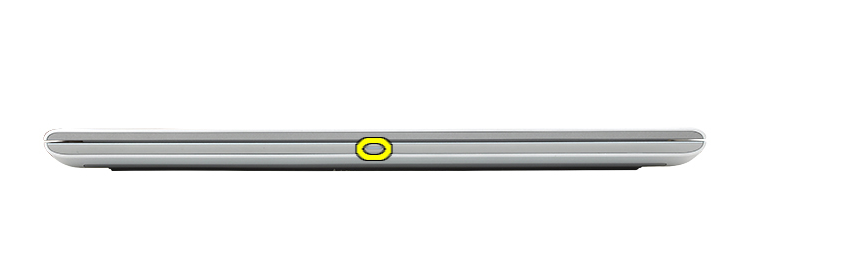
| Nguồn điện | Trạng thái | Trạng thái năng lượng | Sự miêu tả |
|---|---|---|---|
| Bộ chuyển đổi AC | Tắt | S0 – S5 | Đã sạc đầy |
| Trắng | S0 – S5 | Đang sạc | |
| Ắc quy | Tắt | S0 – S5 | Xả pin |
| Hổ phách nguyên khối | S0 – S5 | Thấp đến cực thấp |
- S0 – BẬT – Hệ thống đang bật
- S4 – Chế độ ngủ đông – Hệ thống ở chế độ ngủ đông
- S5 – TẮT – Hệ thống đã tắt
Đèn báo LED chẩn đoán
Lưu ý : Các kiểu nhấp nháy bao gồm hai nhóm số. Đó là Nhóm thứ nhất (nhấp nháy màu hổ phách) và Nhóm thứ hai (nhấp nháy màu trắng).
- Nhóm thứ nhất: Đèn LED báo pin nhấp nháy màu hổ phách tối đa chín lần, sau đó tạm dừng trong 1,5 giây trước khi chạy nhóm thứ hai.
- Nhóm thứ hai: Đèn LED báo pin nhấp nháy màu trắng tối đa chín lần, sau đó tạm dừng 3 giây trước khi chạy lại nhóm đầu tiên.
Ví dụ: Không phát hiện thấy bộ nhớ (2, 3), đèn LED pin nhấp nháy hai lần màu hổ phách, sau đó tạm dừng, rồi nhấp nháy ba lần màu trắng, tạm dừng, và cứ thế tiếp diễn. Chu kỳ này tiếp tục cho đến khi máy tính xách tay tắt.
| Đèn LED nguồn | Mô tả vấn đề | Giải pháp được đề xuất | |
|---|---|---|---|
| Hổ phách | Trắng | ||
| 2 | 1 | Lỗi CPU | Chạy công cụ chẩn đoán CPU của IntelNếu sự cố vẫn tiếp diễn, vui lòng liên hệ bộ phận hỗ trợ kỹ thuật để được trợ giúp thêm. |
| 2 | 2 | Bo mạch chủ: Lỗi ROM BIOS | Cập nhật BIOS lên phiên bản mới nhấtNếu sự cố vẫn tiếp diễn, vui lòng liên hệ Bộ phận Hỗ trợ Kỹ thuật để được hỗ trợ khắc phục sự cố thêm. |
| 2 | 3 | Không phát hiện thấy bộ nhớ/RAM | Xác nhận bộ nhớ đã được cài đặtKhắc phục sự cố bộ nhớ thêm |
| 2 | 4 | Lỗi bộ nhớ/RAM | Khôi phục bộ nhớKhắc phục sự cố bộ nhớ thêm nữa |
| 2 | 5 | Bộ nhớ không hợp lệ đã được cài đặt | Khôi phục bộ nhớKhắc phục sự cố bộ nhớ thêm nữa |
| 2 | 6 | Lỗi bo mạch chủ, Chipset | Cập nhật BIOS lên phiên bản mới nhấtVui lòng liên hệ bộ phận hỗ trợ kỹ thuật để được trợ giúp thêm về khắc phục sự cố. |
| 2 | 7 | Lỗi màn hình LCD | Cập nhật BIOS lên phiên bản mới nhấtVui lòng liên hệ bộ phận hỗ trợ kỹ thuật để được trợ giúp thêm về khắc phục sự cố. |
| 3 | 1 | Lỗi pin CMOS | Khắc phục sự cố pin CMOSNếu sự cố vẫn tiếp diễn, vui lòng liên hệ Bộ phận Hỗ trợ Kỹ thuật để được hỗ trợ khắc phục sự cố thêm. |
| 3 | 2 | Lỗi PCI hoặc lỗi card/chip video | Vui lòng liên hệ bộ phận hỗ trợ kỹ thuật để được trợ giúp thêm về khắc phục sự cố. |
| 3 | 3 | Khôi phục BIOS 1 | Không tìm thấy ảnh khôi phục.Vui lòng liên hệ bộ phận hỗ trợ kỹ thuật để được trợ giúp thêm về khắc phục sự cố. |
| 3 | 4 | Khôi phục BIOS 2 | Đã tìm thấy ảnh phục hồi nhưng không hợp lệ.Vui lòng liên hệ bộ phận hỗ trợ kỹ thuật để được trợ giúp thêm về khắc phục sự cố. |
| 3 | 5 | Lỗi đường cấp nguồn | EC gặp sự cố về trình tự cấp nguồn.Vui lòng liên hệ bộ phận hỗ trợ kỹ thuật để được trợ giúp thêm về khắc phục sự cố. |
| 3 | 6 | Lỗi hỏng bộ nhớ Flash SBIOS | SBIOS phát hiện lỗi hỏng bộ nhớ Flash.Vui lòng liên hệ bộ phận hỗ trợ kỹ thuật để được trợ giúp thêm về khắc phục sự cố. |
| 3 | 7 | Lỗi ME | Hết thời gian chờ ME phản hồi tin nhắn HECIVui lòng liên hệ bộ phận hỗ trợ kỹ thuật để được trợ giúp thêm về khắc phục sự cố. |
| 4 | 1 | Lỗi nguồn điện của mô-đun bộ nhớ kép (DIMM) | Khởi động lại và hoán đổi bộ nhớ giữa các khe cắm khả dụng.Nếu sự cố vẫn tiếp diễn, đó là do lỗi mô-đun bộ nhớ. |
| 4 | 2 | Sự cố kết nối cáp nguồn CPU | Chạy chương trình tự kiểm tra tích hợp (BIST) của bộ nguồn (PSU).Nếu sự cố vẫn tiếp diễn, thì đó là vấn đề với bo mạch chủ, nguồn điện và dây cáp. |
Đèn LED chẩn đoán cho dòng máy tính xách tay Vostro (2010 đến 2015)
Với dòng máy tính xách tay này, các chỉ báo chẩn đoán đã thay đổi, sử dụng hai phương pháp khác nhau tùy thuộc vào kiểu máy tính xách tay bạn đang dùng:
- Một phương pháp chỉ sử dụng đèn LED nguồn làm chỉ báo. Đèn LED chẩn đoán lúc này hiển thị trạng thái của đèn LED nguồn và số lần nhấp nháy của nó.
- Phương pháp còn lại sử dụng mã tiếng bíp từ phần mã tiếng bíp.
